مرحله 2 — اجرای Launcher
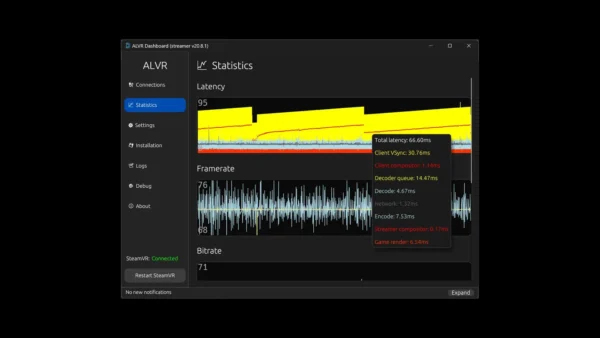
طبق راهنمای رسمی:
- فایل
alvr_launcher_windows.zip را استخراج کنید - برنامه
ALVR Launcher.exe را اجرا کنید - روی Add Version بزنید
- Install را انتخاب کنید
بعد از نصب:
- گزینه Launch را بزنید
- Wizard اولیه اجرا میشود
- اجازه Firewall را تأیید کنید
نصب ALVR روی لینوکس
یکی از جذابترین ویژگیهای ALVR این است که روی Linux هم کار میکند؛ چیزی که بسیاری از نرمافزارهای VR از آن پشتیبانی نمیکنند.
نصب روی Ubuntu / Debian
ابتدا Steam را نصب کنید:
sudo apt install steam
سپس SteamVR را نصب کنید.
نصب ALVR Launcher
فایل Linux را دانلود کنید:
alvr_launcher_linux.tar.gz
سپس:
tar -xvf alvr_launcher_linux.tar.gz
اجرای لانچر:
./ALVR\ Launcher
نصب روی Arch Linux
طبق ویکی رسمی:
yay -S alvr
یا:
yay -S alvr-git
فعال کردن Developer Mode روی Meta Quest
برای نصب ALVR روی هدست، باید Developer Mode فعال شود.
مراحل:
- اپلیکیشن Meta Horizon را روی گوشی نصب کنید
- هدست را Pair کنید
- وارد تنظیمات Developer شوید
- Developer Mode را فعال کنید
نصب ALVR روی هدست Quest
- هدست را با USB وصل کنید
- USB Debugging را تأیید کنید
- فایل APK را نصب کنید
اتصال هدست به کامپیوتر
اتصال بیسیم (Wireless)
این روش محبوبتر است.
مراحل:
- ALVR Streamer را روی PC اجرا کنید
- ALVR را داخل هدست باز کنید
- هدست و کامپیوتر باید روی یک شبکه باشند
- داخل تب Devices در ALVR، هدست ظاهر میشود
- روی Trust کلیک کنید
اکنون SteamVR اجرا میشود و هدست متصل خواهد شد.
اتصال با کابل USB
اگر اینترنت ضعیف دارید، میتوانید با کابل وصل شوید.
این روش:
- تأخیر کمتر
- کیفیت بهتر
- پایداری بیشتر دارد.
تنظیمات مهم برای کیفیت بهتر
Resolution
هرچه بالاتر:
- تصویر بهتر
- فشار بیشتر روی GPU
برای شروع:
- Quest 2 → Medium
- Quest 3 → High
Bitrate
پیشنهاد:
- Wi-Fi 5 → حدود 80Mbps
- Wi-Fi 6 → حدود 150Mbps
Codec
اگر کارت گرافیک جدید دارید:
- H.265 یا HEVC کیفیت بهتری دارد
Refresh Rate
پیشنهاد:
- 72Hz برای سیستم ضعیف
- 90Hz برای سیستم متوسط
- 120Hz برای سیستم قوی
اجرای بازیهای VR
بعد از اتصال:
- SteamVR را اجرا کنید
- بازی VR را باز کنید
- تصویر داخل هدست نمایش داده میشود
از کجا بازی VR دانلود کنیم؟
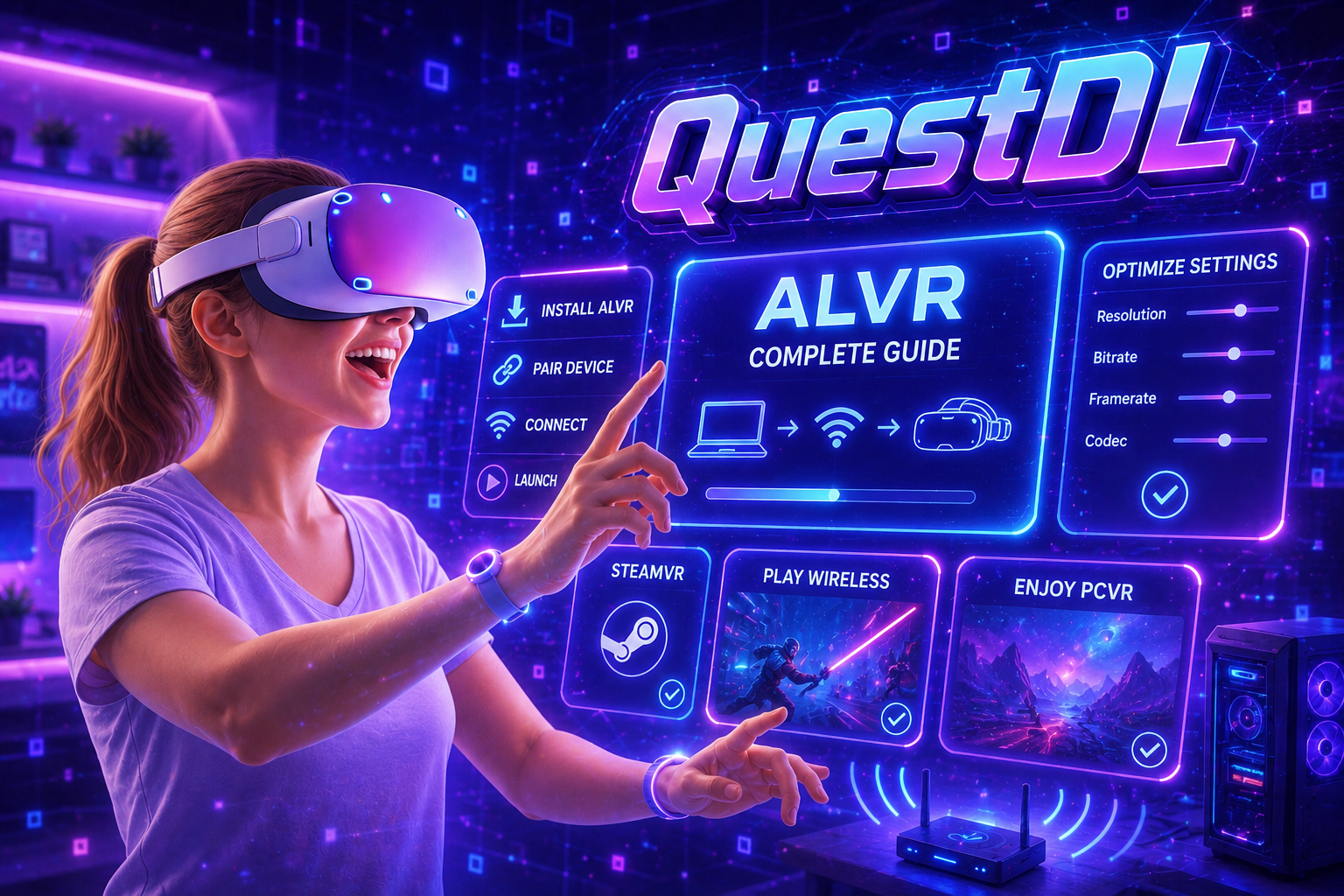
اگر دنبال بازیها و اپلیکیشنهای متنوع متاکوئست هستید، سایت QuestDL.ir مرجع تخصصی کامل برای کاربران Quest است.
در کوئست دی ال میتوانید:
- بازیهای Meta Quest
- اپلیکیشنهای کاربردی
- ابزارهای VR
- آموزشهای تخصصی
- راهنماهای نصب
- آپدیتها و نسخههای جدید را پیدا کنید.
یکی از ویژگیهای جذاب QuestDL تنوع بالای بازیها و دستهبندی منظم آن است که مخصوص کاربران فارسیزبان متاکوئست طراحی شده.
مشکلات رایج و راهحلها
هدست شناسایی نمیشود
بررسی کنید:
- هر دو دستگاه روی یک شبکه باشند
- Firewall ویندوز ALVR را بلاک نکرده باشد
- SteamVR نصب شده باشد
لگ و تأخیر زیاد
راهحل:
- استفاده از Wi-Fi 5GHz
- اتصال LAN برای PC
- کاهش Bitrate
- نزدیک شدن به مودم
تصویر سیاه است
راهحل:
- SteamVR را Restart کنید
- ALVR را دوباره اجرا کنید
- درایور GPU را آپدیت کنید
میکروفون کار نمیکند
در ویندوز ممکن است نیاز به Virtual Audio Cable داشته باشید.
آیا ALVR بهتر از Air Link است؟
مزایای ALVR:
- رایگان
- متنباز
- پشتیبانی از Linux
- تنظیمات حرفهایتر
مزایای Air Link:
- راهاندازی سادهتر
- رسمی بودن
اگر کاربر حرفهایتر هستید یا Linux دارید، ALVR انتخاب فوقالعادهای است.
ALVR یکی از بهترین ابزارها برای تبدیل Meta Quest به یک هدست PCVR حرفهای است.
اگر:
- میخواهید بدون کابل بازی کنید
- Linux دارید
- تنظیمات حرفهای میخواهید
- دنبال راهحل رایگان هستید
ALVR انتخاب فوقالعادهای برای شماست.
برای دانلود برنامه، بازیها و آموزشهای بیشتر متاکوئست هم میتوانید به وبسایت QuestDL.ir سر بزنید.



















شما اولین گیمری هستید که دیدگاه زیبای خود را ثبت میکنید