







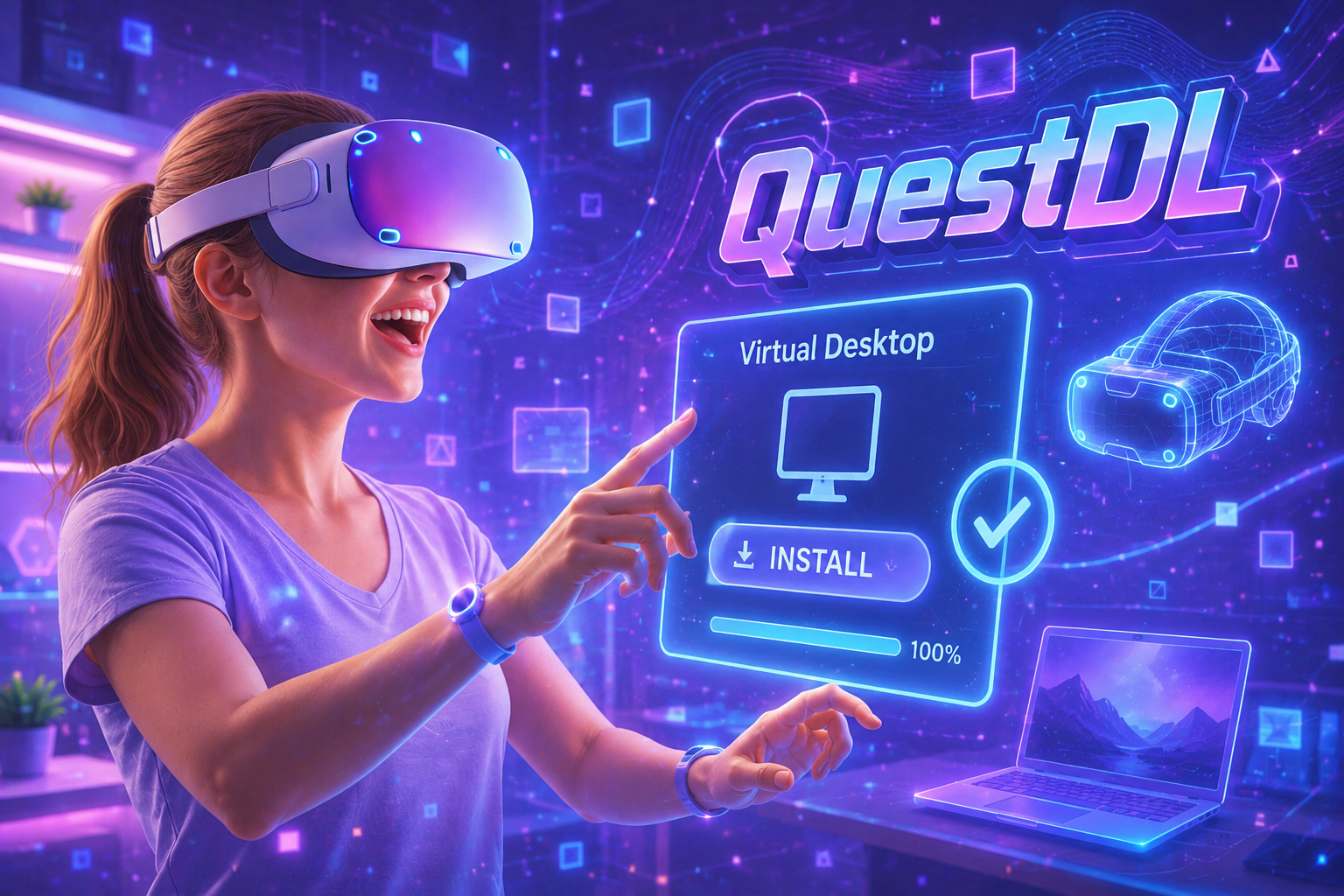
معرفی جامع تجربه بازی در متاکوئست با Virtual Desktop
برنامه Virtual Desktop در متاکوئست یکی از بهترین راهها برای ارتقای کیفیت تجربه واقعیت مجازی است. بسیاری از کاربران جدید پس از خرید هدستهای سری کوئست، با محدودیتهای اتصال بیسیم و کیفیت پایین تصویر مواجه میشوند. این در حالی است که با استفاده از این ابزار قدرتمند، میتوان محیط دسکتاپ ویندوز را به صورت کامل و با کیفیت بالا در محیط مجازی مشاهده کرد. این روش نه تنها برای بازیهای رایانهای مناسب است، بلکه برای کارهای روزمره نیز کاربرد دارد. در این مقاله قصد داریم تمام مراحل نصب و پیکربندی را به صورت گامبهگام و با زبانی ساده برای کاربران مبتدی توضیح دهیم. هدف ما این است که شما بتوانید بدون نیاز به کابل، از لذت بازیهای PC VR بهرهمند شوید.
چرا باید از Virtual Desktop استفاده کنیم؟
یکی از سوالات متداول کاربران این است که چرا باید برنامهای مانند Virtual Desktop را تهیه کنند. پاسخ ساده است؛ کیفیت تصویر و پینگ پایین. اگرچه برنامههای دیگری مانند AirLink یا Steam Link وجود دارند، اما Virtual Desktop به دلیل بهینهسازی پیشرفته الگوریتمهای فشردهسازی تصویر، کیفیت واضحتری ارائه میدهد. همچنین این برنامه از پروتکلهای پیشرفتهای برای کاهش تاخیر استفاده میکند که برای بازیهای سریع و اکشن حیاتی است. گیمرها در سایت کوئست دی ال میتوانند با دسترسی به تنوع بالای بازیها و ابزارهای کاربردی، بهترین تجربه را از اتصال به کامپیوتر خود داشته باشند. این برنامه به شما اجازه میدهد تا هر بازی PC VR را که در استیم یا اپلیکیشنهای دیگر دارید، به صورت بیسیم اجرا کنید.
مراحل نصب برنامه بر روی ویندوز و هدست
برای شروع، باید اطمینان حاصل کنید که کامپیوتر شما دارای کارت گرافیک مناسبی است که از VR پشتیبانی میکند. همچنین اتصال اینترنت پرسرعت و روتر Wi-Fi 6 یا Wi-Fi 5 با باند فرکانسی 5GHz یا 6GHz ضروری است. اولین قدم، خرید و دانلود برنامه از وبسایت رسمی سازنده است. پس از خرید Virtual Desktop، فایل نصبی را در کامپیوتر خود اجرا کنید. نصب برنامه در ویندوز بسیار ساده است و تنها با چند کلیک انجام میشود. پس از نصب، برنامه باید در پسزمینه سیستم فعال بماند تا بتواند ارتباط لازم با هدست را برقرار کند.
نصب اپلیکیشن در متاکوئست
در مرحله بعد، باید هدست متاکوئست خود را روشن کنید و فایل مرتبط با هدست متاکوئست را نصب کنید. پس از نصب، برنامه را اجرا کنید. در این مرحله، برنامه از شما میخواهد که یک کد فعالسازی را وارد کنید. این کد در ایمیل تأییدیه برای شما ارسال شده است. با وارد کردن این کد، برنامه در هدست شما فعال میشود و آماده اتصال به کامپیوتر خواهد بود.
تنظیمات اولیه و اتصال به کامپیوتر
پس از فعالسازی برنامه در هدست، نوبت به اتصال به کامپیوتر میرسد. برنامه در ویندوز باید در حال اجرا باشد. در هدست، آیکون Virtual Desktop را انتخاب کنید. لیستی از کامپیوترهای متصل به شبکه نمایش داده میشود. کامپیوتر خود را انتخاب کنید. اگر همه چیز درست تنظیم شده باشد، تصویر دسکتاپ ویندوز در هدست شما ظاهر میشود. برای اولین بار، ممکن است نیاز باشد تا درایورهای گرافیک را بهروزرسانی کنید. همچنین اطمینان از نصب بودن Runtimeهای مورد نیاز استیم و Oculus مهم است.
پیکربندی تنظیمات برای بهترین عملکرد
پس از موفقیتآمیز بودن اتصال اولیه، زمان آن رسیده که تنظیمات را برای دریافت بهترین کیفیت تصویر و کمترین تاخیر بهینهسازی کنید. این بخش بسیار حیاتی است زیرا تنظیمات نادرست میتواند منجر به تاری تصویر یا قطع ارتباط شود. در منوی تنظیمات برنامه، میتوانید پارامترهای مختلفی مانند نرخ فریم، وضوح تصویر و بیتریت را تغییر دهید. برای اکثر کاربران، تنظیمات پیشفرض قابل قبول است، اما برای بازیهای سنگینتر، ممکن است نیاز به تغییرات جزئی داشته باشید.
تنظیم نرخ فریم و وضوح تصویر
یکی از مهمترین تنظیمات، نرخ فریم است. هدستهای کوئست ۲ و ۳ از نرخ فریم ۷۲، ۹۰ و حتی ۱۲۰ هرتز پشتیبانی میکنند. هرچه نرخ فریم بالاتر باشد، حرکتها در بازی روانتر به نظر میرسند. با این حال، نرخ فریم بالاتر نیاز به پهنای باند بیشتری دارد. اگر احساس میکنید تصویر تار است یا ارتباط قطع میشود، نرخ فریم را کاهش دهید. همچنین وضوح تصویر را میتوان تا ۱۰۰٪ افزایش داد. برای هدستهای نسل جدید مانند کوئست ۳، تنظیم وضوح روی ۱۰۰٪ و نرخ فریم روی ۹۰ هرتز معمولاً بهترین تعادل را ارائه میدهد.
بهینهسازی شبکه وایفای
کیفیت اتصال مستقیماً به شبکه وایفای شما وابسته است. استفاده از روترهای قدیمی یا فاصله زیاد از روتر میتواند مشکلساز شود. بهتر است از باند فرکانسی 5GHz یا 6GHz استفاده کنید زیرا تداخل کمتری با دستگاههای دیگر دارند. همچنین قرار دادن هدست در خط مستقیم با روتر بدون موانع فیزیکی، عملکرد را بهبود میبخشد. اگر از آنتنهای تقویتکننده سیگنال استفاده میکنید، مطمئن شوید که آنها برای باند فرکانسی مورد نظر شما بهینه شدهاند. در مجله علمی کوئست مقالات متعددی درباره بهینهسازی VR منتشر شده است که میتواند به شما کمک کند.
حل مشکلات رایج و سوالات متداول
حتی با رعایت تمام نکات، ممکن است با برخی مشکلات مواجه شوید. این بخش به حل شایعترین مشکلاتی میپردازد که کاربران در استفاده از Virtual Desktop با آنها روبرو میشوند. اکثر این مشکلات به تنظیمات شبکه یا درایورها مربوط میشوند و با کمی صبر و دقت قابل حل هستند.
مشکل عدم اتصال یا سیاه بودن صفحه
اگر پس از کلیک روی کامپیوتر، صفحه سیاه میماند یا خطای اتصال نمایش داده میشود، ابتدا بررسی کنید که برنامه در ویندوز در حال اجرا باشد. آیکون برنامه باید در نوار وظیفه کنار ساعت ظاهر شود. همچنین فایروال ویندوز را بررسی کنید و مطمئن شوید که دسترسی برنامه را مسدود نکرده است. گاهی اوقات غیرفعال کردن موقت آنتیویروس میتواند مشکل را حل کند. اگر مشکل پابرجا بود، هدست و کامپیوتر را ریستارت کنید.
تاری تصویر یا نویز در تصویر
تاری تصویر معمولاً ناشی از پهنای باند ناکافی یا نرخ فریم بالای ظرفیت شبکه است. بیتریت را در تنظیمات کاهش دهید. همچنین مطمئن شوید که هدست شما از پروتکلهای جدید پشتیبانی میکند. اگر از هدستهای قدیمیتر استفاده میکنید، ممکن است نتوانید از تمام قدرت شبکه بهره ببرید. در این موارد، کاهش وضوح تصویر به ۸۰ یا ۹۰ درصد میتواند کمککننده باشد.
تاخیر در حرکتها (Latency)
تاخیر میتواند باعث حالت تهوع در کاربران شود. برای کاهش تاخیر، مطمئن شوید که هیچ برنامه سنگینی در پسزمینه ویندوز در حال اجرا نیست. همچنین پروتکل اتصال را از UDP به TCP یا برعکس امتحان کنید. در برخی موارد، استفاده از کابل اترنت برای اتصال روتر به کامپیوتر به جای وایفای، ثبات اتصال را به شدت افزایش میدهد.
توصیههای نهایی
استفاده از برنامه Virtual Desktop در متاکوئست نشان میدهد که با کمی دانش فنی، میتوان تجربه واقعیت مجازی را متحول کرد. این برنامه ابزاری قدرتمند برای تبدیل هدست کوئست به یک سیستم PC VR بیسیم است. با دنبال کردن مراحل نصب و بهینهسازی تنظیمات، میتوانید از بازیهای مورد علاقه خود با کیفیت بالا لذت ببرید. فراموش نکنید که برای دسترسی به جدیدترین بازیها و ابزارهای کاربردی، سایت کوئست دی ال همواره آماده ارائه خدمات به کاربران ایرانی است. تنوع بالای بازیها و پشتیبانی فنی قوی، از جمله خدمات ما برای علاقهمندان به دنیای VR می باشد.
آینده واقعیت مجازی و کوئست
با انتشار هدستهای جدیدتر مانند کوئست ۳ و کوئست ۳ اس، انتظار میرود که برنامههایی مانند Virtual Desktop قابلیتهای بیشتری اضافه کنند. پشتیبانی از ردیابی چشم و بهبود فشردهسازی تصویر از جمله این ویژگیهاست. کاربران باید همیشه به دنبال بهروزرسانیهای برنامه باشند تا از آخرین امکانات بهرهمند شوند.
تجربه کاربری بهتر با ابزارهای کمکی
استفاده از Virtual Desktop تنها شروع راه است. برای یک تجربه کامل، نصب بازیهای مناسب و تنظیم محیط بازی بسیار مهم است. سایت کوئست دی ال با ارائه راهنماهای نصب و بهینهسازی برای بازیهای مختلف، به کاربران کمک میکند تا بهترین عملکرد را از سیستم خود بگیرند. این همراهی گیمر با ابزارهای مناسب، لذت بازی در دنیای مجازی را دوچندان میکند.









کاربردی مفید روشن