







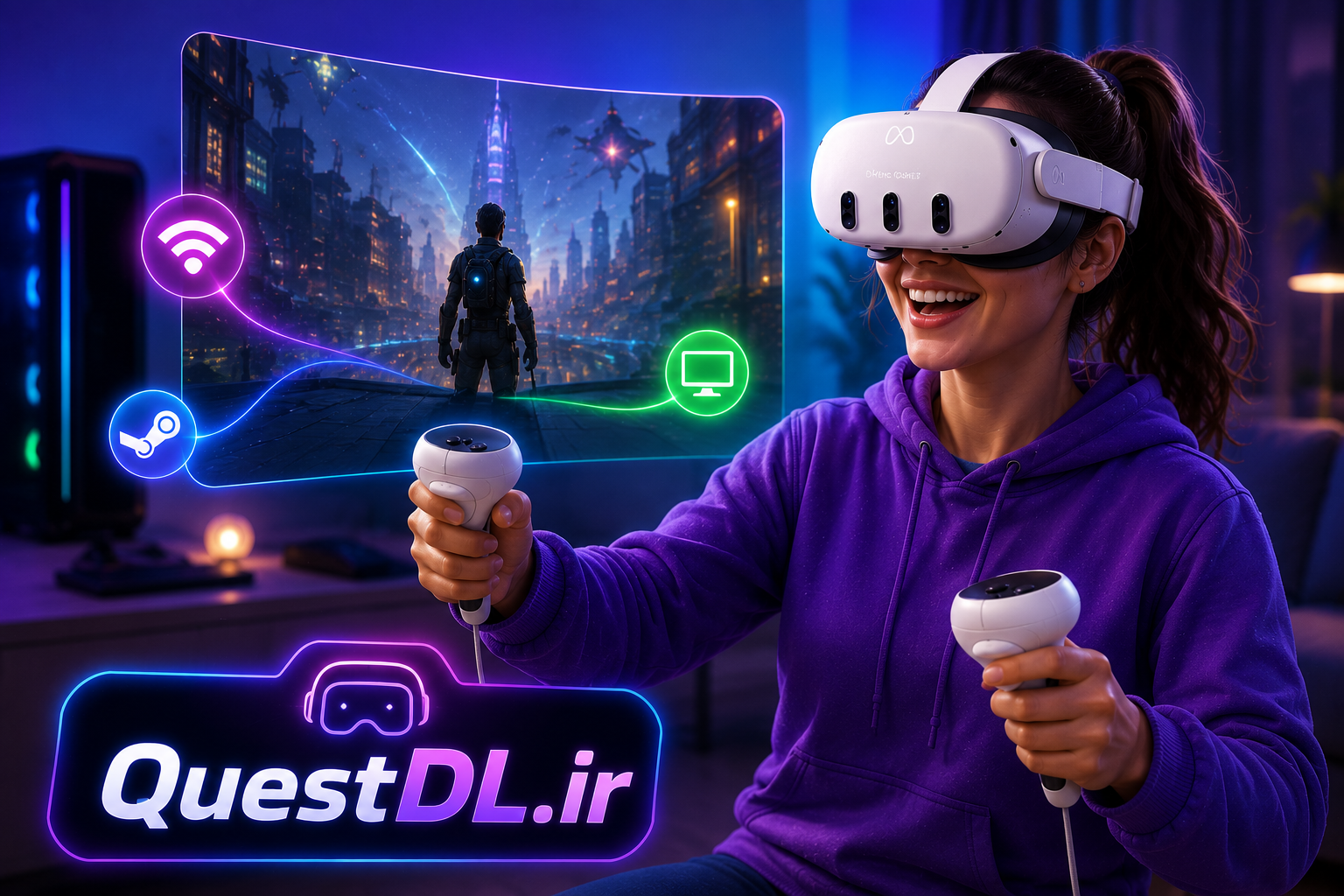
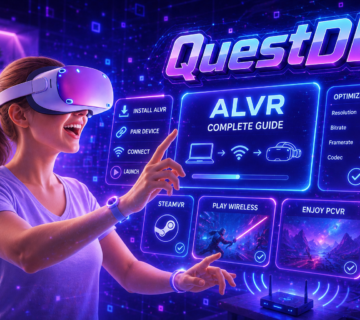
🥽 آموزش کامل نصب و اجرای بازیهای PC-VR روی هدست Meta Quest
اگر بهتازگی هدست Meta Quest خریدهاید، احتمالاً فکر میکنید فقط میتوانید بازیهایی را اجرا کنید که از Meta دانلود میشوند. اما خبر خوب این است که با یک کامپیوتر مناسب، میتوانید هزاران بازی جذاب PC-VR را نیز روی هدست خود تجربه کنید؛ از Half-Life: Alyx گرفته تا Skyrim VR، Boneworks، Assetto Corsa VR و بسیاری عناوین دیگر.
اگر هیچ تجربهای در این زمینه ندارید، نگران نباشید. در این آموزش، همه مراحل را به زبان ساده و کاملاً قدمبهقدم توضیح میدهیم.
🥽 بازیهای PC-VR چیست؟
بازیهای PC-VR روی کامپیوتر اجرا میشوند، نه روی خود هدست.
در این حالت:
- کامپیوتر بازی را پردازش میکند.
- هدست Meta Quest تصویر و صدا را نمایش میدهد.
- کنترلرهای هدست نیز مانند یک کنترلر حرفهای VR عمل میکنند.
به همین دلیل، کیفیت گرافیک این بازیها معمولاً بسیار بالاتر از بازیهای مستقل Meta Quest است.
🖥️ قبل از شروع، به چه چیزهایی نیاز داریم؟
برای اجرای بازیهای PC-VR به این وسایل نیاز دارید:
- یک هدست Meta Quest 2، Meta Quest 3، Meta Quest 3S یا Meta Quest Pro
- یک کامپیوتر مناسب برای اجرای بازیهای VR
- اینترنت برای دانلود نرمافزارها و بازیها
- شبکه Wi-Fi مناسب (در صورت استفاده از Steam Link)
- حدود ۲۰ تا ۳۰ گیگابایت فضای خالی روی ویندوز
📥 مرحله اول؛ نصب نرمافزار Steam
اولین نرمافزاری که باید نصب کنید Steam است.
Steam بزرگترین فروشگاه بازیهای کامپیوتری جهان است و تقریباً تمام بازیهای PC-VR از طریق آن نصب و اجرا میشوند.
مراحل نصب
- وارد سایت Steam شوید.
- نسخه ویندوز را دانلود کنید.
- برنامه را نصب کنید.
- یک حساب کاربری بسازید.
- وارد حساب خود شوید.
دانلود Steam:
📥 مرحله دوم؛ نصب SteamVR
بعد از نصب Steam نوبت به SteamVR میرسد.
SteamVR مهمترین نرمافزار اجرای بازیهای واقعیت مجازی است.
در واقع این برنامه ارتباط بین بازی، کامپیوتر و هدست شما را برقرار میکند.
بدون SteamVR تقریباً هیچ بازی PC-VR اجرا نخواهد شد.
نصب SteamVR
داخل Steam عبارت
SteamVR
را جستجو کنید.
روی Install کلیک کنید.
چند دقیقه صبر کنید تا نصب شود.
دانلود SteamVR:
📥 مرحله سوم؛ نصب Steam Link روی هدست
اکنون باید برنامه Steam Link را روی هدست Meta Quest نصب کنید.
این برنامه باعث میشود هدست شما به کامپیوتر متصل شود و تصویر بازی را بهصورت بیسیم نمایش دهد.
مزایای Steam Link:
✅ بدون کابل
✅ نصب آسان
✅ کیفیت تصویر بالا
✅ تأخیر کم در صورت داشتن شبکه مناسب
Valve برای استفاده از Steam Link توصیه میکند رایانه و هدست روی یک شبکه محلی باشند و برای بهترین عملکرد از Wi-Fi 6 یا Wi-Fi 6E استفاده شود.
دانلود Steam Link:
📥 مرحله چهارم؛ نصب Meta Horizon PC
اگرچه در این آموزش از Steam Link استفاده میکنیم، اما پیشنهاد میشود نرمافزار Meta Horizon PC را نیز روی ویندوز نصب کنید.
این برنامه:
- هدست را بهتر شناسایی میکند.
- در برخی مواقع به رفع مشکلات اتصال کمک میکند.
- برای استفاده از Quest Link و Air Link نیز کاربرد دارد.
دانلود Meta Horizon PC:
🔌 مرحله پنجم؛ اتصال هدست به کامپیوتر
حالا نوبت اتصال هدست است.
روی کامپیوتر
Steam را اجرا کنید.
سپس وارد حساب خود شوید.
SteamVR را باز کنید
صبر کنید تا SteamVR آماده شود.
داخل هدست
برنامه Steam Link را اجرا کنید.
چند ثانیه بعد، کامپیوتر شما نمایش داده میشود.
روی نام کامپیوتر کلیک کنید.
کد نمایش داده شده را تأیید کنید.
تمام!
هدست اکنون به کامپیوتر متصل شده است.
🥽 مرحله ششم؛ نصب اولین بازی PC-VR
داخل Steam وارد فروشگاه شوید.
هر بازی VR که دوست دارید را خریداری یا دانلود کنید.
نمونهها:
- Half-Life Alyx
- Half-Life 2 VR
- Boneworks
- Skyrim VR
- Blade & Sorcery
بعد از پایان دانلود، بازی داخل Library شما قرار میگیرد.
▶️ مرحله هفتم؛ اجرای بازی
اکنون کافی است:
SteamVR را اجرا کنید.
هدست را بپوشید.
Steam Link را باز کنید.
داخل Library روی بازی موردنظر کلیک کنید.
چند ثانیه بعد مستقیماً وارد محیط بازی خواهید شد.
به همین سادگی!
🎯 اگر بازی اجرا نشد چه کنیم؟
اگر بازی اجرا نشد، این موارد را بررسی کنید:
✅ Steam باز باشد.
✅ SteamVR اجرا شده باشد.
✅ هدست به Steam Link متصل باشد.
✅ کامپیوتر و هدست روی یک شبکه Wi-Fi باشند.
✅ کارت گرافیک درایور جدید داشته باشد.
📶 بهترین تنظیمات شبکه برای Steam Link
اگر هنگام بازی لگ یا قطع و وصل شدن تصویر را تجربه میکنید، این نکات را رعایت کنید:
- از مودم Wi-Fi 6 یا Wi-Fi 6E استفاده کنید.
- کامپیوتر را با کابل LAN به مودم وصل کنید.
- هدست را نزدیک مودم نگه دارید.
- هنگام بازی، دانلودهای سنگین را متوقف کنید.
🥽 چرا بعضی بازیها کیفیت بسیار بالایی دارند؟
زیرا پردازش توسط کامپیوتر انجام میشود.
در نتیجه:
✔ گرافیک بهتر
✔ نورپردازی واقعیتر
✔ جزئیات بیشتر
✔ بافتهای باکیفیتتر
✔ افکتهای حرفهایتر
همه این موارد باعث میشود تجربه PC VR نسبت به نسخههای مستقل بسیار چشمگیرتر باشد.
🌍 QuestDL.ir؛ مرجع فارسی علاقهمندان به Meta Quest
اگر تازه وارد دنیای واقعیت مجازی شدهاید، احتمالاً در کنار آموزش نصب، به دنبال بازیهای جدید، بررسی تخصصی و راهنماهای فارسی هم خواهید بود.
QuestDL.ir بزرگترین کتابخانه فارسی بازیهای Meta Quest است که مجموعه گستردهای از بازیهای واقعیت مجازی، آموزشهای نصب، مقالات آموزشی، نقد و بررسی بازیها و راهنماهای کاربردی را در اختیار کاربران قرار میدهد. اگر میخواهید همیشه از جدیدترین بازیها و آموزشهای دنیای VR باخبر باشید، QuestDL.ir میتواند بهترین منبع فارسی برای شما باشد.
💡 چند نکته مهم برای کاربران مبتدی
- اولین اجرای SteamVR ممکن است چند دقیقه طول بکشد؛ صبور باشید.
- قبل از شروع بازی، از شارژ کافی هدست مطمئن شوید.
- اگر از Steam Link استفاده میکنید، بهتر است سایر دستگاهها در زمان بازی از شبکه استفاده سنگین نداشته باشند.
- برای تجربه روانتر، بازیها را روی SSD نصب کنید.
راهاندازی بازیهای PC-VR روی Meta Quest برخلاف تصور بسیاری از کاربران، کار پیچیدهای نیست. کافی است سه نرمافزار اصلی یعنی Steam، SteamVR و Steam Link را نصب کنید، هدست را به کامپیوتر متصل نمایید و سپس بازی دلخواه خود را از کتابخانه Steam اجرا کنید.
با انجام این مراحل، به دنیایی از بازیهای واقعیت مجازی با گرافیک فوقالعاده، جزئیات بیشتر و تجربهای بسیار حرفهایتر دسترسی خواهید داشت؛ تجربهای که میتواند ساعتها شما را در دنیای VR غرق کند.
❓ سوالات متداول
آیا برای اجرای بازیهای PC-VR حتماً باید SteamVR نصب باشد؟
بله. SteamVR بخش اصلی اجرای بازیهای واقعیت مجازی در پلتفرم Steam است و بدون آن اکثر بازیهای PC-VR اجرا نمیشوند.
آیا Steam Link رایگان است؟
بله. برنامه Steam Link برای هدستهای Meta Quest بهصورت رایگان ارائه میشود.
آیا برای اجرای بازیها به کابل نیاز دارم؟
خیر. اگر از Steam Link استفاده کنید، میتوانید بازیها را بهصورت بیسیم اجرا کنید. البته برای بهترین کیفیت، داشتن یک شبکه Wi-Fi مناسب اهمیت زیادی دارد.
آیا Meta Quest 2 و Meta Quest 3 هر دو از PC-VR پشتیبانی میکنند؟
بله. هدستهای Meta Quest 2، Meta Quest 3، Meta Quest 3S و Meta Quest Pro همگی از اجرای بازیهای PC-VR از طریق Steam Link یا سایر روشهای سازگار پشتیبانی میکنند.
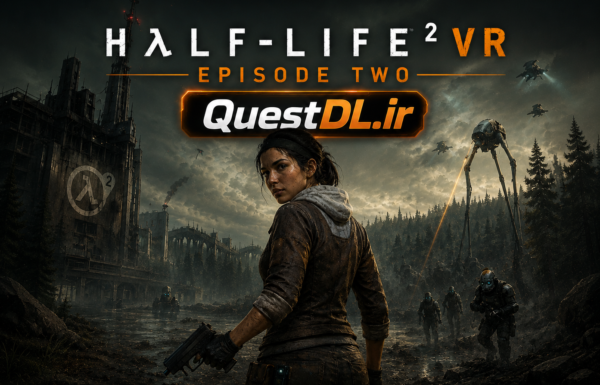
بازی Half-Life 2 VR









شما اولین گیمری هستید که دیدگاه زیبای خود را ثبت میکنید