







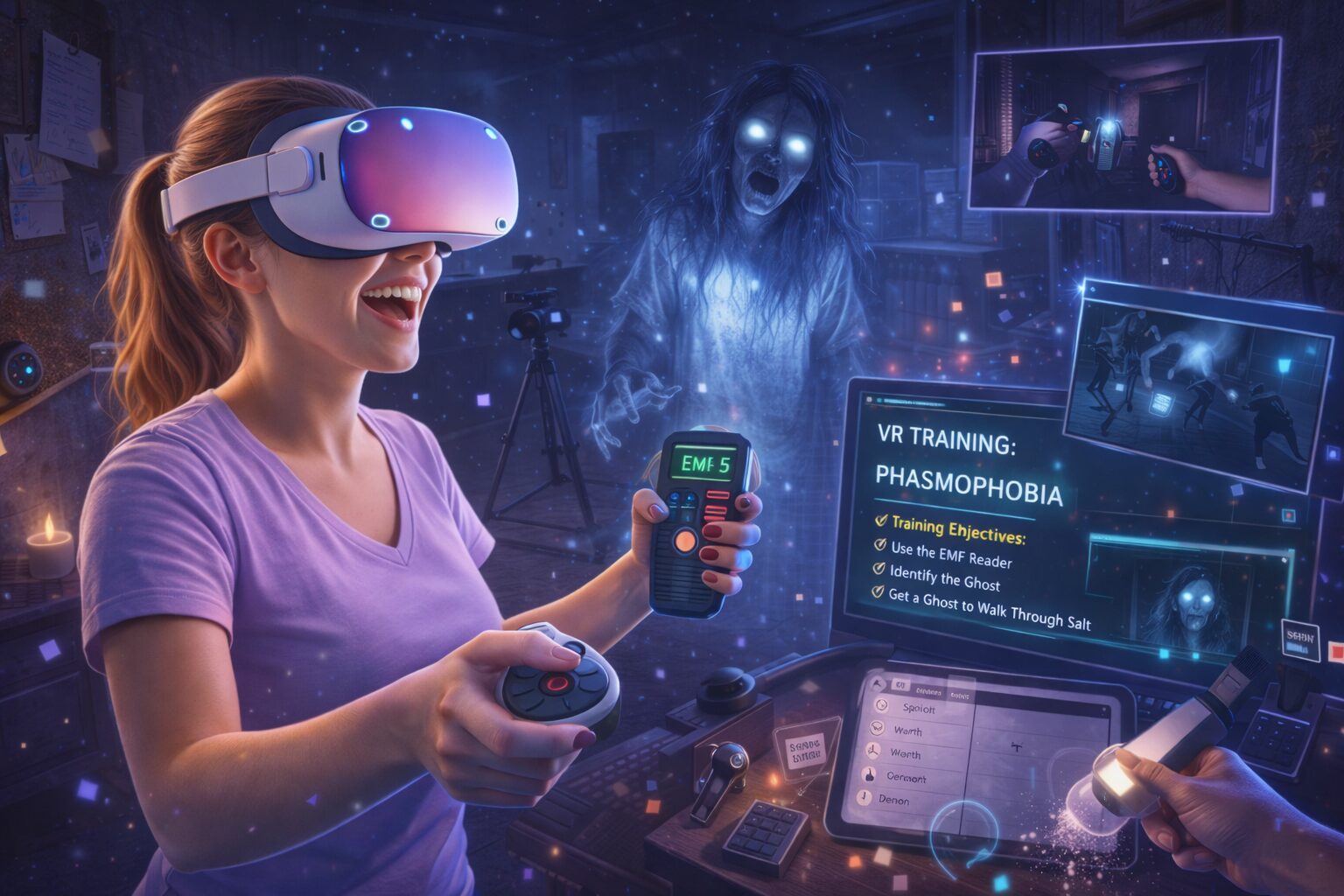
آموزش کامل اجرای بازی Phasmophobia با هدست Meta Quest (راهنمای قدمبهقدم)
بازی Phasmophobia یکی از ترسناکترین و محبوبترین بازیهای VR در سبک شکار ارواح است که تجربهای بینظیر از وحشت چندنفره را ارائه میدهد.
با اینکه این بازی نسخه مستقل (Standalone) برای کنسول Meta Quest ندارد، اما کاربران Quest میتوانند بهراحتی آن را از طریق کامپیوتر و با استفاده از PC VR اجرا کنند.
در این مقاله، بهصورت کاملاً عملی و مرحلهبهمرحله یاد میگیرید چگونه Phasmophobia را با هدست Meta Quest اجرا کنید.
آیا Phasmophobia نسخه رسمی برای Meta Quest دارد؟
❌ خیر
در حال حاضر بازی Phasmophobia در Meta Quest Store منتشر نشده و نسخهای که بدون کامپیوتر (Standalone) روی Quest اجرا شود وجود ندارد.
✅ اما خبر خوب این است که:
شما میتوانید بازی را از طریق کامپیوتر (Steam) و با اتصال Meta Quest به PC اجرا کنید.
پیشنیازهای لازم برای اجرای Phasmophobia روی Meta Quest
سیستم مورد نیاز (حداقل پیشنهادی)
برای اجرای روان بازی در حالت VR، سیستم شما باید حداقل مشخصات زیر را داشته باشد:
- سیستمعامل: Windows 10 یا 11 (64bit)
- پردازنده: Intel i5 نسل 8 به بالا / Ryzen 5
- کارت گرافیک:
- NVIDIA GTX 1660 / RTX 2060 یا قویتر
- AMD RX 5600 XT یا بالاتر
- رم: حداقل 16 گیگابایت
- فضای خالی: حداقل 20 گیگابایت
⚠️ هرچه کارت گرافیک قویتر باشد، کیفیت تصویر و فریمریت در VR بهتر خواهد بود.
خرید و نصب بازی Phasmophobia
- وارد Steam شوید
- بازی Phasmophobia را خریداری و دانلود کنید
- پس از نصب، بازی را یکبار در حالت معمولی (غیر VR) اجرا کنید تا فایلها کامل تنظیم شوند
🔗 لینک رسمی بازی:
https://store.steampowered.com/app/739630/Phasmophobia/
نرمافزارهای ضروری
قبل از اتصال هدست، این نرمافزارها باید نصب باشند:
- Meta Quest Link (Oculus PC App)
- Steam
- SteamVR
روشهای اتصال Meta Quest به کامپیوتر
روش اول: اتصال بیسیم (Air Link) – پیشنهادی ⭐
این روش راحتتر است و آزادی حرکت بیشتری میدهد.
شرایط لازم:
- اینترنت Wi-Fi قوی (ترجیحاً 5GHz یا Wi-Fi 6)
- کامپیوتر و هدست روی یک شبکه
مراحل فعالسازی Air Link:
- در هدست Meta Quest:
- Settings → System → Quest Link → Air Link → فعال
- در کامپیوتر:
- نرمافزار Meta Quest Link را اجرا کنید
- هدست را به کامپیوتر Pair کنید
- وارد محیط PC VR شوید
روش دوم: اتصال با کابل (Link Cable)
اگر اینترنت ضعیف دارید یا تأخیر (Latency) برایتان مهم است:
- استفاده از کابل USB-C با سرعت بالا
- اتصال مستقیم هدست به کامپیوتر
- اجرای Meta Quest Link
✅ این روش پایدارتر است اما آزادی حرکت کمتر دارد.
اجرای Phasmophobia در حالت VR
- پس از اتصال هدست به PC:
- SteamVR را اجرا کنید
- وارد کتابخانه Steam شوید
- بازی Phasmophobia را اجرا کنید
- اگر بازی بهصورت خودکار وارد VR نشد:
- در تنظیمات بازی گزینه VR Mode را فعال کنید
- هدست را بپوشید و وارد محیط بازی شوید 👻
تنظیمات پیشنهادی برای بهترین تجربه VR
تنظیمات گرافیکی داخل بازی:
- Shadows: Medium
- Anti-Aliasing: On
- Resolution Scale: 100% – 120%
- VSync: Off
تنظیمات SteamVR:
- Render Resolution: Auto یا 100%
- Motion Smoothing: فعال (در صورت افت فریم)
مشکلات رایج و راهحلها
❗ بازی وارد VR نمیشود
- SteamVR را قبل از اجرای بازی باز کنید
- بازی را از داخل SteamVR اجرا کنید
❗ لگ یا تصویر تار است
- کیفیت Air Link را کاهش دهید
- برنامههای اضافی ویندوز را ببندید
- تنظیمات گرافیکی را پایین بیاورید
❗ کنترلرها کار نمیکنند
- از تنظیمات SteamVR، کنترلرها را Rebind کنید
- بازی را Restart کنید
جمعبندی نهایی
- Phasmophobia نسخه مستقل برای Meta Quest ندارد
- با استفاده از PC VR میتوان آن را کاملاً روان و حرفهای اجرا کرد
- تجربه این بازی با Meta Quest یکی از ترسناکترین تجربههای VR است، مخصوصاً در حالت چندنفره 😈










شما اولین گیمری هستید که دیدگاه زیبای خود را ثبت میکنید